
akcesoria + wideo + foto + multimedia




Dostępność: Dostępny
Czas wysyłki: 1-2 dni robocze
Koszt wysyłki: od 9,99 zł
Numer katalogowy: hdaex11h
Kupując ten produkt, zarejestrowani klienci otrzymują od nas 190 punktów do wykorzystania na zakupy w naszym sklepie.
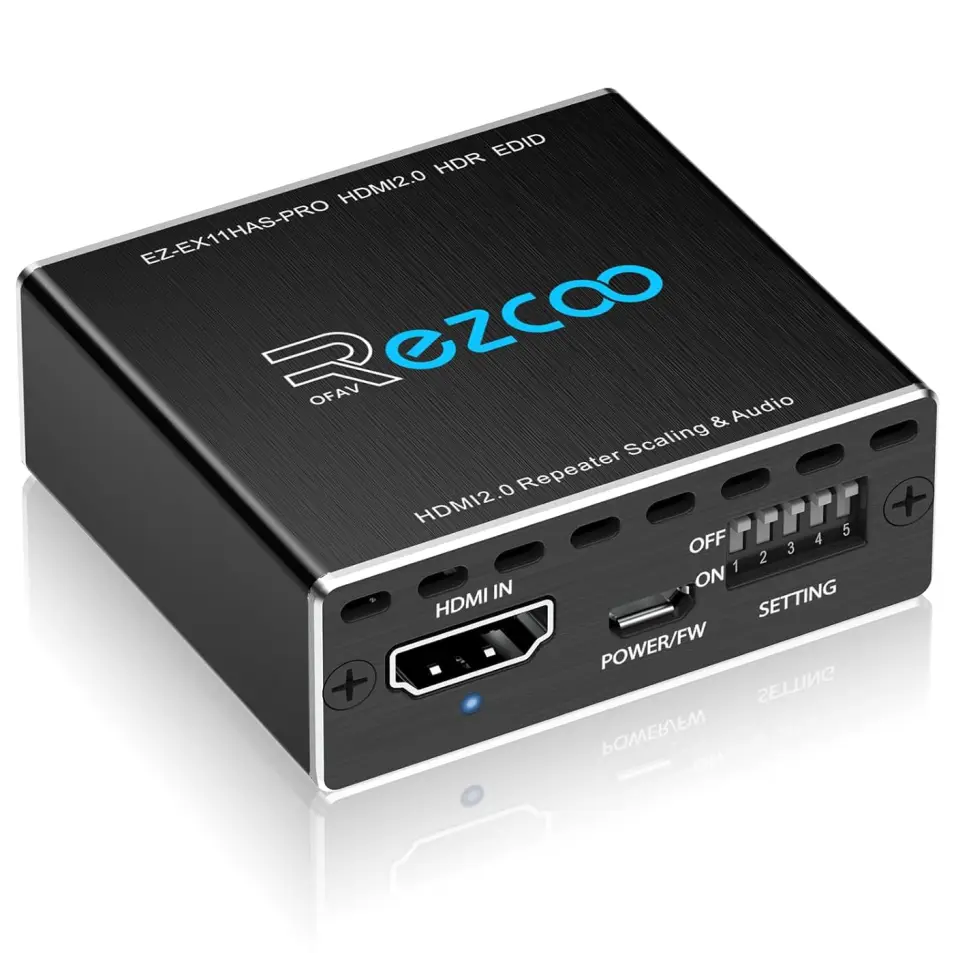
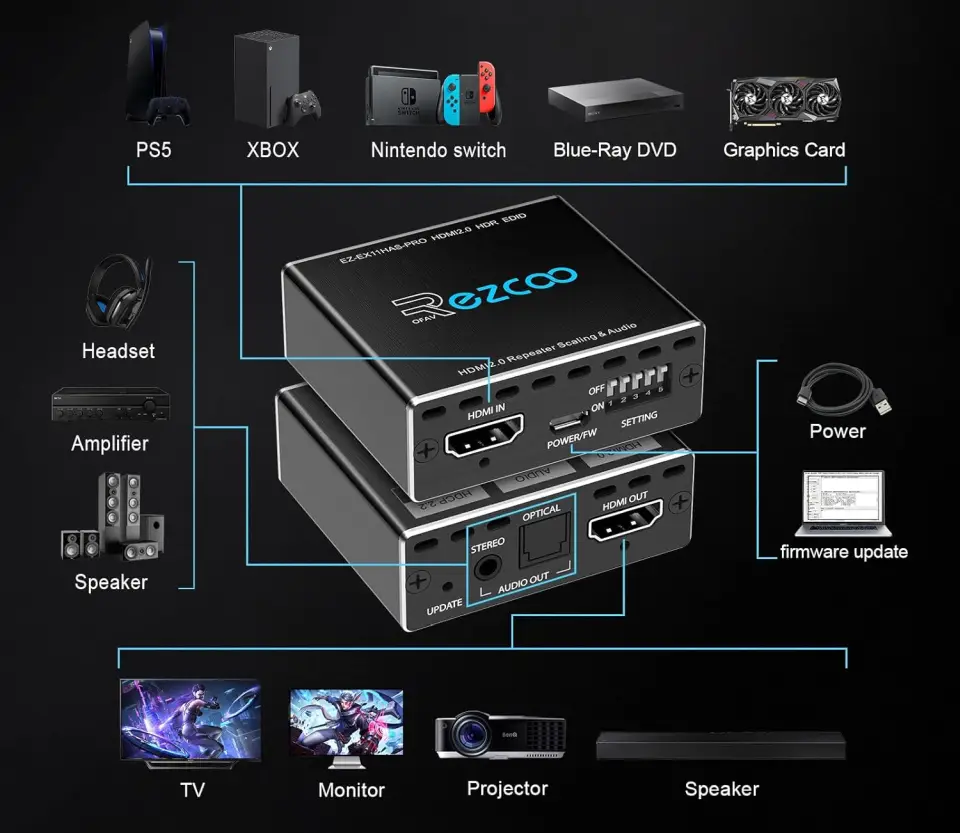
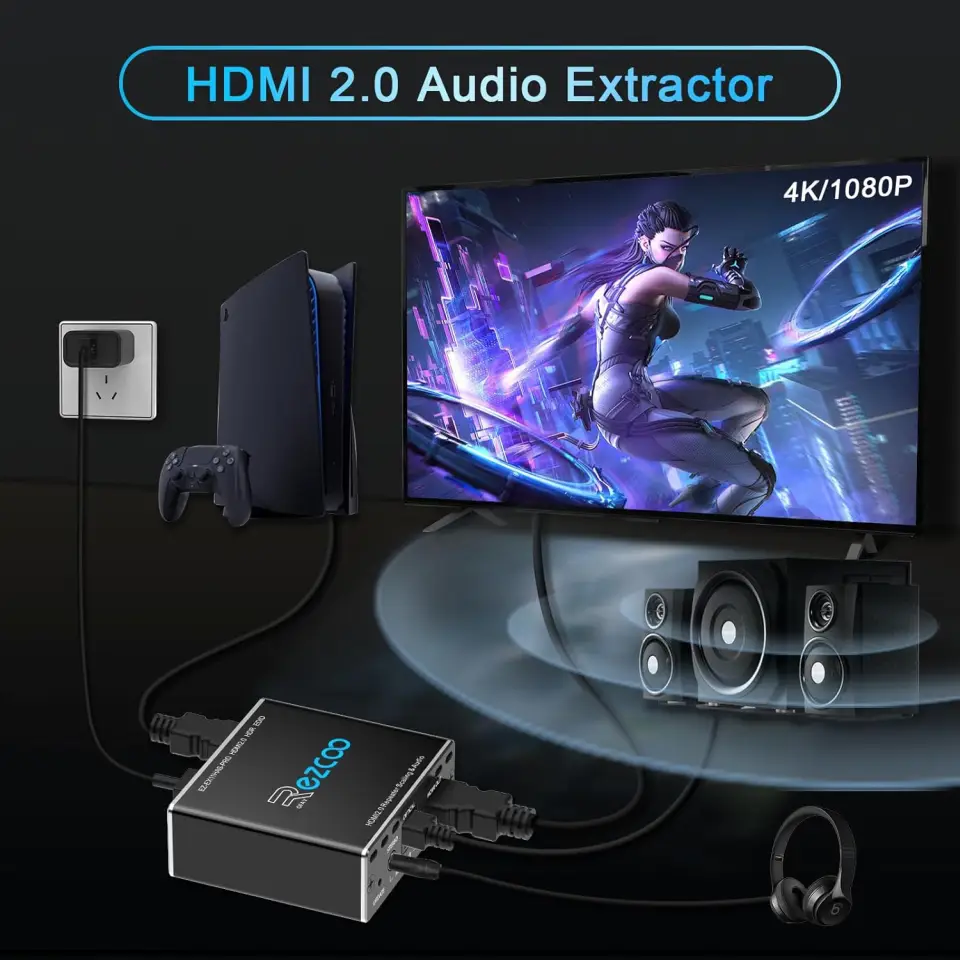
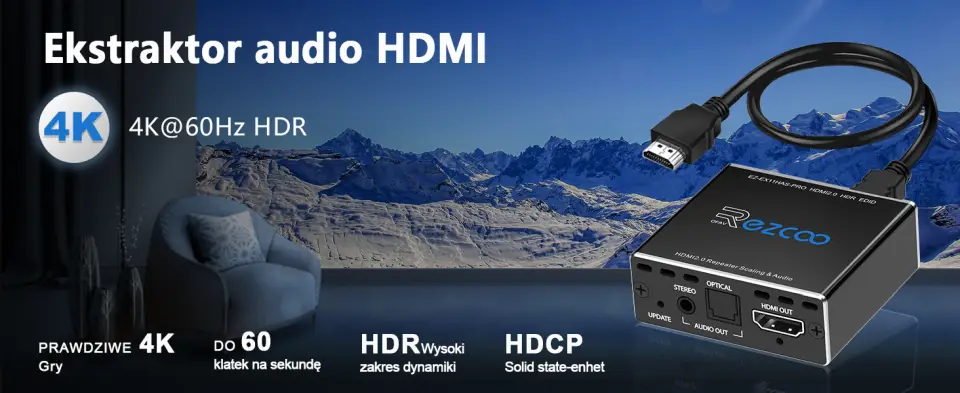
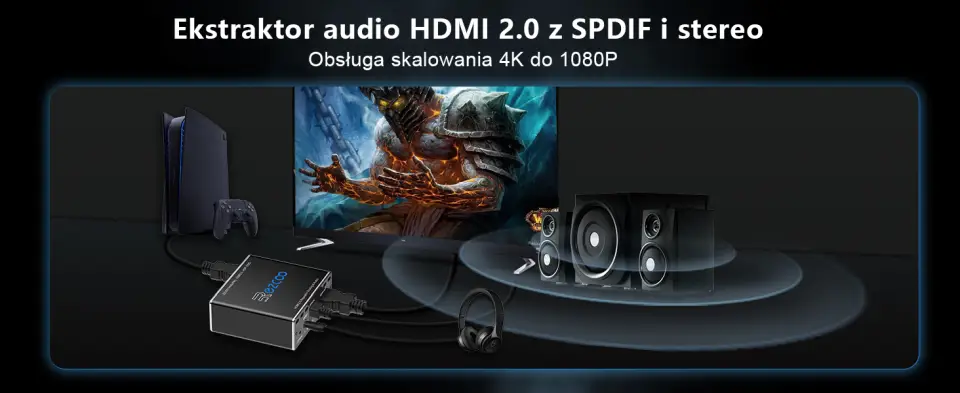
Prezentowany ekstraktor audio HDMI 4K umożliwia wyodrębnienie dźwięku ze strumienia HDMI. Standardowo włącza się go pomiędzy źródło sygnału HDMI (dekoder, konsolę, DVD, Blu-ray, komputer itp.) a odbiornik - telewizor lub projektor z wejściem HDMI.
Wyodrębniony sygnał audio można podłączyć do wzmacniacza, amplitunera, kina domowego, soundbar'a lub innego tego typu urządzenia.
Jest to szczególnie przydatne w przypadku gdy telewizor nie posiada wyjścia audio.
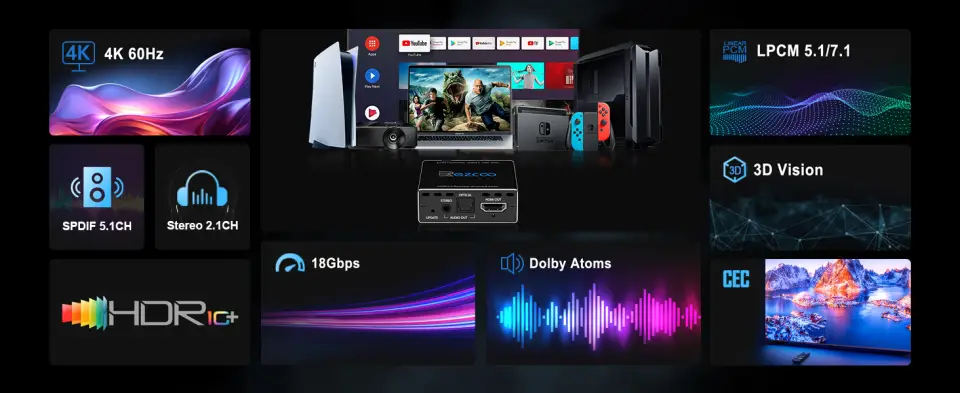
Ekstraktor posiada złącza audio zarówno w standardzie cyfrowym SPDIF (złącze Toslink) oraz analogowe stereo L/R (wyjście minijack 3,5mm).
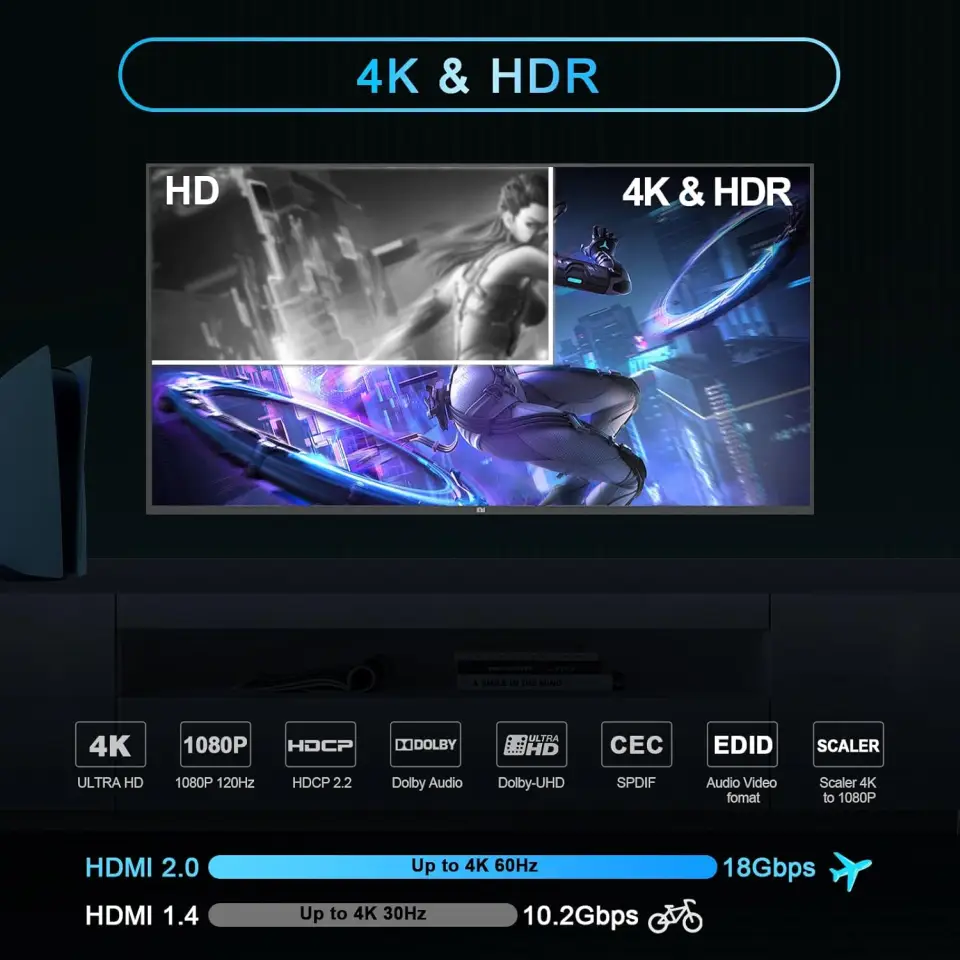
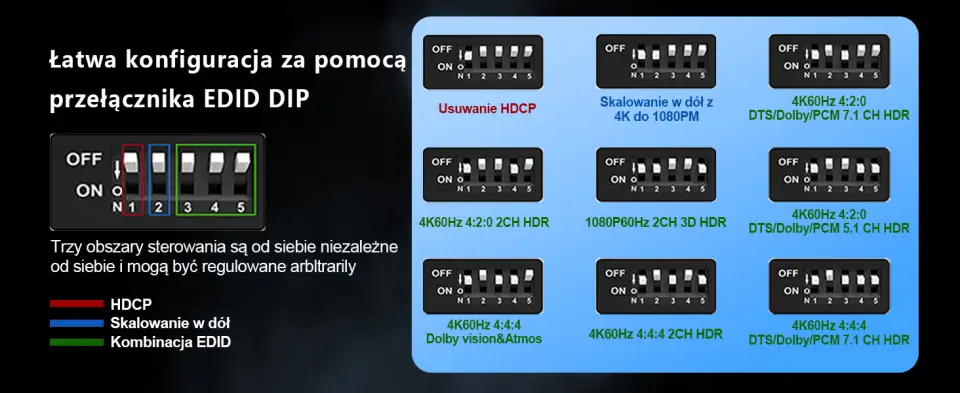
Ekstraktor może też pełnić funkcję downscallera aby wyświetlać obraz ze źródła HDMI 4K na wyświetlaczu HDMI obsługującym jedynie rozdzielczość 1080p. Urządzenie umożliwia konfigurację ustawień EDID i przenosi sygnały CEC.

 Uwagi
Uwagi
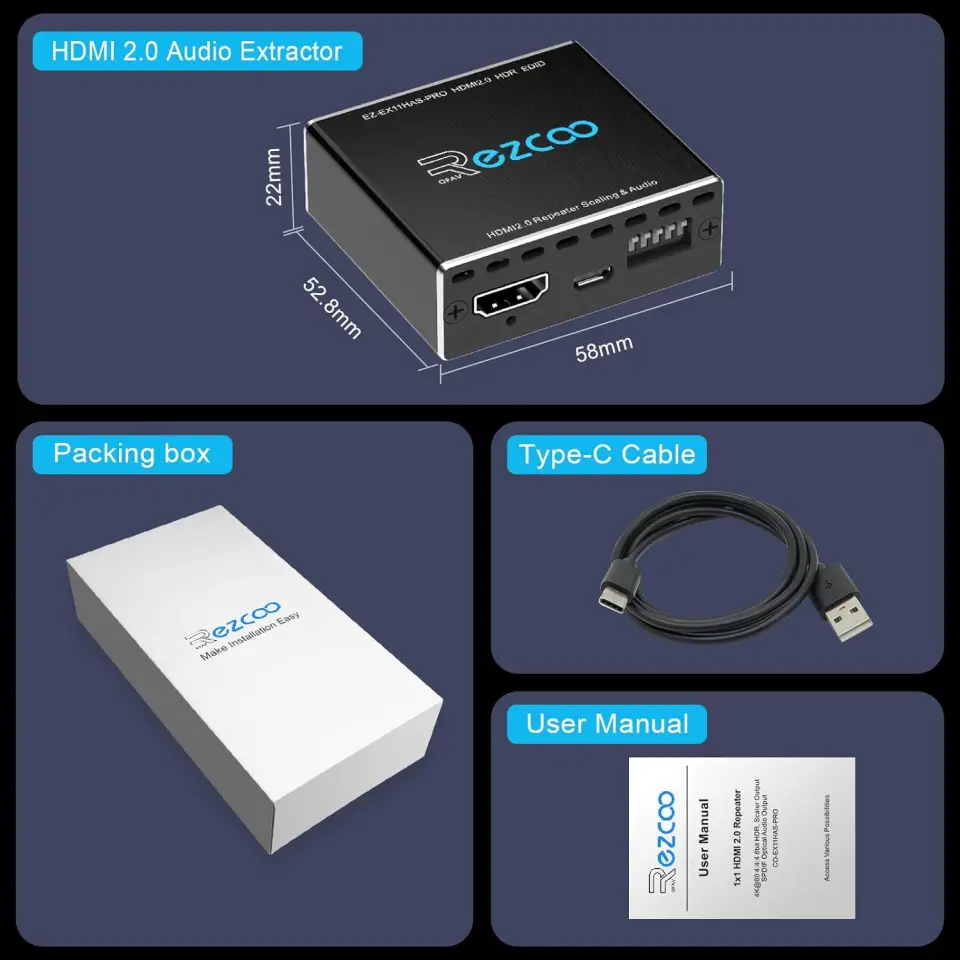
1. Zasilanie: Podłącz dołączony kabel zasilający do źródła zasilania USB 5V 1A (lub mocniejszego), aby zapewnić stabilną i szybką transmisję.
2. Rozdzielczość 4K przy 60 Hz: Aby uzyskać najlepszą wydajność przy rozdzielczości 4K przy 60 Hz, użyj certyfikowanego kabla HDMI 2.0 o długości nie większej niż 3 metry.
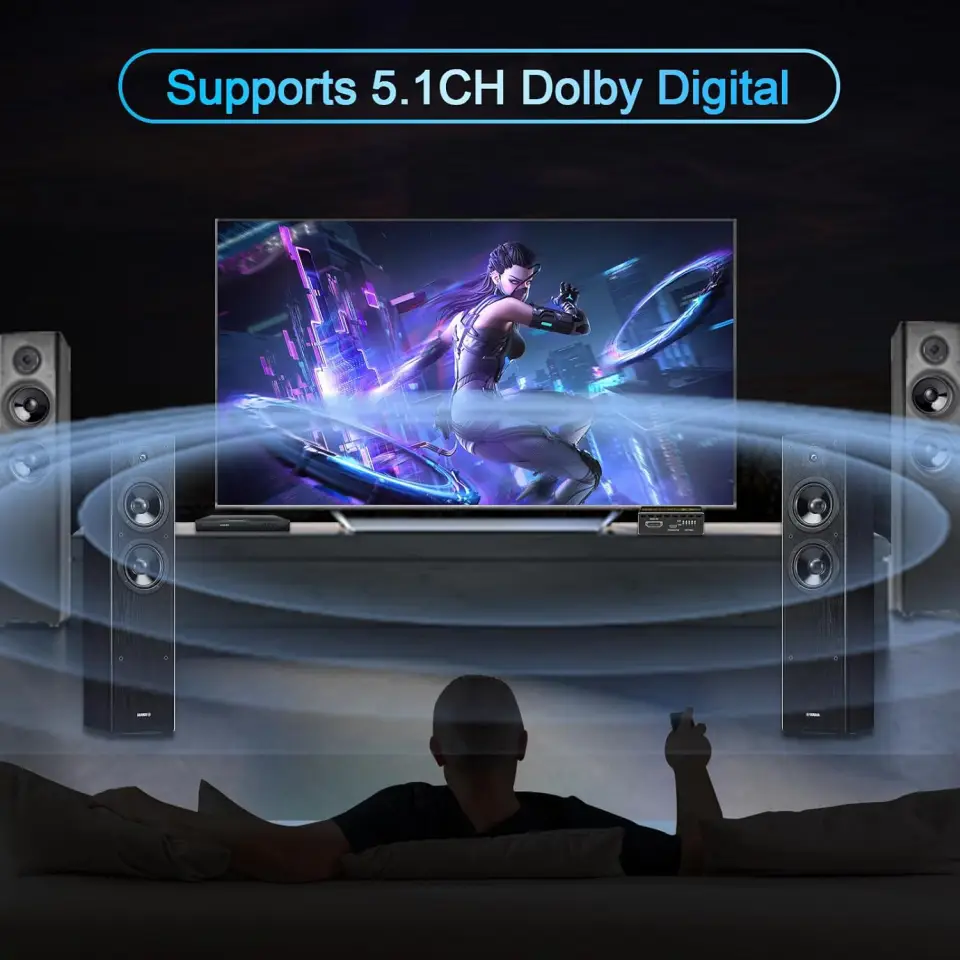
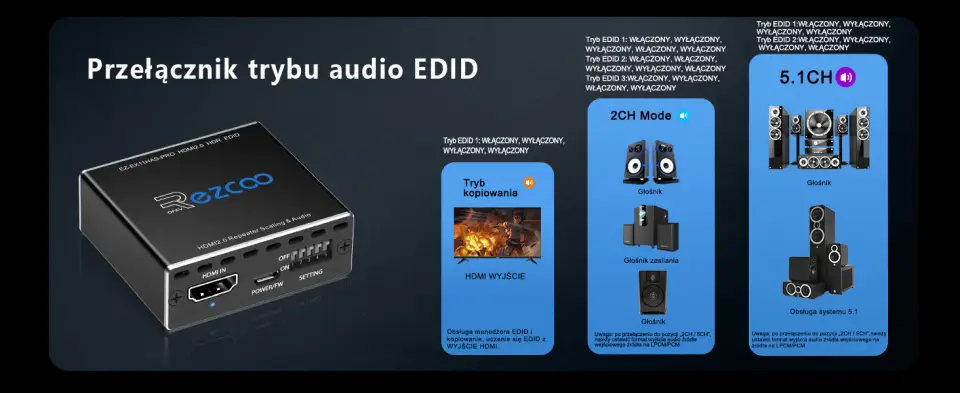
3. Wyjście audio 5.1CH: W przypadku dźwięku 5.1-kanałowego zarówno urządzenie źródłowe, jak i telewizor muszą być ustawione na wyjście 5.1CH. Ustaw przełączniki EDID w pozycji ON, OFF, OFF, ON, ON.
4. Wyjście audio 2.1CH: W przypadku dźwięku 2.1-kanałowego gniazdo 3,5 mm, SPDIF i HDMI działają jednocześnie.
5. Ograniczenia formatu audio: Urządzenie nie może odtwarzać dwóch różnych formatów audio jednocześnie.
6. Brak obsługi ARC/eARC: To urządzenie nie obsługuje kanału zwrotnego audio (ARC) ani ulepszonego kanału zwrotnego audio (eARC).
7. Ustawienie audio Bitstream: Aby uzyskać prawidłowe wyjście audio, ustaw urządzenie źródłowe HDMI na "Bitstream Audio Out". Dokładne ustawienie zależy od urządzenia.
8. Ustawienia PS4 Pro: Przejdź do Ustawienia > Dźwięk i ekran > Ustawienia wyjścia audio i wybierz odpowiednią opcję Bitstream (Dolby lub DTS).
9. Ustawienia Xbox One: Przejdź do Ustawienia > Wyjście audio > Dźwięk głośników > Dźwięk HDMI i wybierz "Bitstream Out".
10. Ustawienia PS5: Przejdź do Ustawienia > Dźwięk > Wyjście audio > Typ urządzenia HDMI i wybierz "Wzmacniacz/Soundbar".
11. Rozwiązywanie problemów: W przypadku problemów z dźwiękiem/wideo: Sprawdź zasilanie (5V 1A+). Sprawdź kabel HDMI 2.0 pod kątem 4K@60Hz. Upewnij się, że przełączniki EDID pasują do formatu audio.


Nikt jeszcze nie napisał recenzji do tego produktu. Bądź pierwszy i napisz recenzję.
Napisz recenzję do tego produktu, a otrzymasz od nas 50 punktów które będziesz mógł wykorzystać na zakupy w naszym sklepie. Dotyczy to tylko Klientów zalogowanych i zarejestrowanych w naszym sklepie.
Tylko zarejestrowani klienci mogą pisać recenzje do produktów. Jeżeli posiadasz konto w naszym sklepie zaloguj się na nie, jeżeli nie załóż bezpłatne konto i napisz recenzję.

